
HƯỚNG DẪN CHI TIẾT THAO TÁC E3

1. Nhập vận đơn gửi kiện (In nhiệt
Bước 1: Vào giao diện Nhập đơn -> Chọn "Nhập vận đơn gửi kiện (In nhiệt)"

Bước 2: Chi tiết giao diện "Nhập vận đơn gửi kiện (In nhiệt)"

Bước 3: Nhập thông tin cơ bản


Bước 7: Nhập thông tin Người gửi - nhận

Bước 8: Lưu và tải lên

Bước 9: Ấn Xác nhận để tiến hành in vận đơn

Bước 10: In mã vận đơn

Bước 1: Vào giao diện "Thao tác quét mã" -> Chọn "Quét mã nhập kho"

Bước 2: Nhập thông tin
- Bưu cục gửi hàng: Chọn Bưu Cục của chính bạn đang làm việc
- Nhân viên lấy hàng: Chọn đúng nhân viên chuyển phát đã lấy hàng về kho
- Mã vận đơn: Là mã được nhân viên in trên hóa đơn, Sử dụng máy quét mã để quét các mã vận đơn. Số mã vận đơn sẽ được hiển thị ở dưới sau mỗi lần bạn Enter.
- Số kiện hàng: thể hiện bạn quét bao nhiêu vận đơn nhập kho.

Bước 3: Ấn Tải lên
3. Thao tác Quét mã nhận hàng
Bước 1: Vào menu Thao tác quét mã -> Chọn Quét mã nhận hàng

Bước 2: Nhập thông tin và tải lên

4. Hướng dẫn thao tác quét mã "Đóng bao"
Bước 1: Vào "Thao tác quét mã" -> Chọn "Quét mã đóng bao"

Bước 2: Nhập thông tin và thao tác theo hướng dẫn trong ảnh đính kèm

5. Hướng dẫn thao tác quét mã "Gỡ bao"
Bước 1: Vào "Thao tác quét mã" -> Chọn "Quét mã gỡ gói"


Bước 1: Vào "Thao tác quét mã" -> Chọn "Quét mã gửi hàng"

Bước 2: Thực hiện nhập thông tin và thao tác theo ảnh đính kèm

Bước 1: Vào "Thao tác quét mã" -> Chọn "Quét mã hàng đến"


Bước 2: Thực hiện nhập thông tin và thao tác theo ảnh đính kèm

8. Hướng dẫn thao tác quét mã "Xe đi"
Bước 1: Vào "Thao tác quét mã" -> Chọn "Quét mã xe đi"
Bước 2: Thực hiện nhập thông tin và thao tác theo ảnh đính kèm

9. Hướng dẫn thao tác quét mã "Xe đến"
Bước 1: Vào "Thao tác quét mã" -> Chọn "Quét mã xe đến"
Bước 2: Thực hiện nhập thông tin và thao tác theo ảnh đính kèm

10. Hướng dẫn thao tác quét mã "Phát hàng"
Bước 1: Vào "Thao tác quét mã" -> Chọn "Quét mã phát hàng"

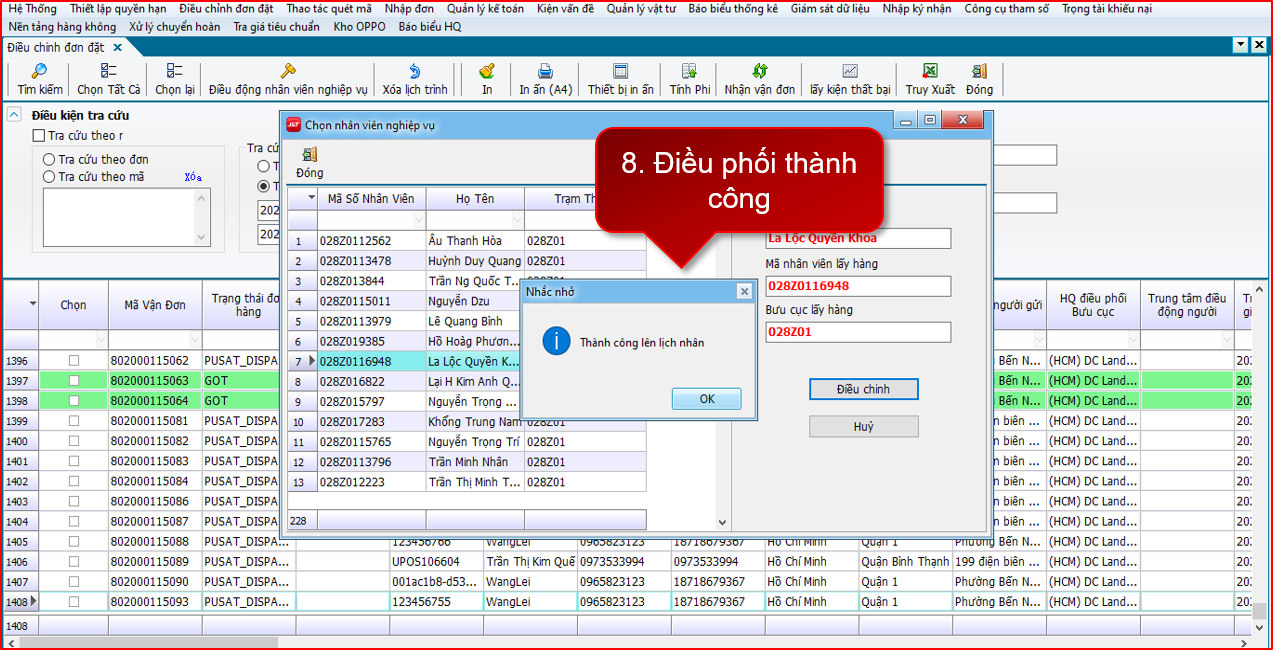
Bước 1: Vào "Điều chỉnh đơn đặt" -> vào "Điều chỉnh" -> Chọn"Điều chỉnh đơn đặt"

Bước 2: Tìm kiếm đơn đặt


12. Hướng dẫn thao tác quét mã "Hàng bất thường"
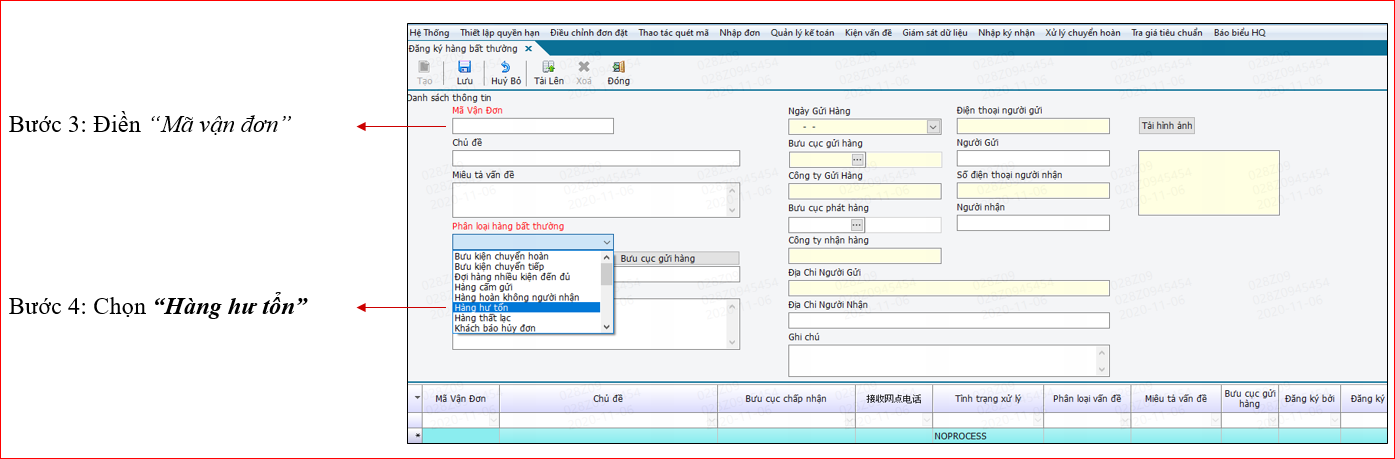
Bước 1: Vào "Thao tác quét mã" -> Chọn "Quét mã hàng bất thường"



14. Hướng dẫn "Ký nhận điền nhanh"
Bước 1: Vào "Nhập ký nhận" -> Chọn "Ký nhận điền nhanh"


15. Hướng dẫn "Đăng ký chuyển hoàn"


16. Hướng dẫn "Xác nhận chuyển hoàn"


17. Hướng dẫn "Duyệt chuyển hoàn"


Blog NamTi 
Đăng nhận xét